Testy a testování
| Stránky: | Střední průmyslová škola dopravní, a.s. |
| Kurz: | Moodle 2.x pro učitele |
| Kniha: | Testy a testování |
| Vytiskl(a): | Nepřihlášený host |
| Datum: | úterý, 1. září 2026, 15.44 |
Popis
O testování
1. Test
Modul Test umožňuje vkládat testy skládající se z výběrových úloh, dichotomických úloh, srovnávacích úloh, úloh s krátkou tvořenou odpovědí a dalších. Každý pokus o absolvování testu je automaticky ohodnocen a student může v závislosti na nastavení dostat zpětnou vazbu a/nebo zjistit správné odpovědi.
Základní možnosti:
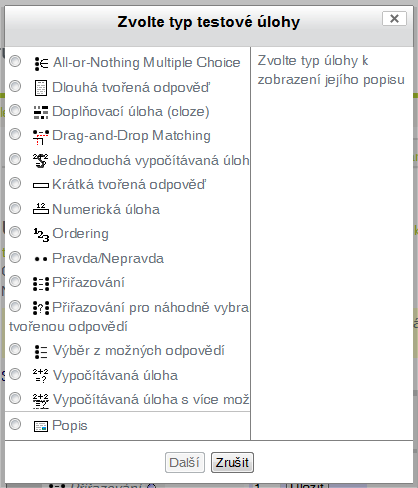
Možnosti testů
- Otázky a odpovědi testů lze randomizovat (otázky vybírány z banky, pořadí odpovědí zamíchány), aby se snížilo podvádění
- Otázky umožňují HTML a obrázky, zvuky, multimedia
- Otázky lze náhodně vybírat z kategorií otázek
- Učitelé mohou definovat databázi otázek pro opakované použití v různých testech
- Otázky mohou být ukládány v kategoriích za účelem snadné dostupnosti, tyto kategorie lze "publikovat" a tím je zpřístupnit pro kterýkoli kurz na tomto webu
- Testy jsou automaticky známkovány a lze je přeznámkovat, pokud jsou otázky modifikovány.
- Testy mají omezené časové okno, mimo něž nejsou dostupné
- Počet pokusů o absolvování testu nastavuje lektor
- Každý pokus může mít na konci vliv (nebo nemusí) - penalizace
- Metodou známkování je nejvyšší známka, poslední známka, nejnižší známka nebo průměr
- Student může dostat reakci učitele nebo správné odpovědi
- Studentům je možno povolit nebo zakázat přezkoumat poslední pokusy
- Otázky lze vkládat manuálně z rozhraní Moodle, nebo je různými formami uploadovat dávkově
2. Obecná nastavení
Název
Úvod
Časový limit
Ve výchozím nastavení testů není časový limit aktivován. Studenti tak mají na splnění testu tolik času, kolik sami potřebují.
Pokud určíte časový limit testu, proběhne několik akcí, které zajistí, že testy budou v tomto limitu ukončeny:
- Je nutné, aby prohlížeč podporoval JavaScript. Jedině tak budou stopky správně fungovat.
- Stopky s odpočítáváním času se zobrazí v pohyblivém okně.
- Po uplynutí časového limitu je test automaticky odeslán s odpověďmi, které byly doposud vyplněny.
- Pokud se studentovi podaří podvádět a strávit nad testem více než 60 sekund nad stanovený limit, test je automaticky ohodnocen známkou 0.
Metoda známkování
Jestliže povolíte více pokusů pro splnění testu, máte k dispozici několik metod, jak z hodnocení jednotlivých pokusů vypočítat výslednou známku studenta za daný test.
Nejvyšší známka
Jako výsledná známka se použije výsledek pokusu, ve kterém student dosáhl nejvyššího počtu bodů.
Průměrná známka
Jako výsledná známka se použije průměrný počet bodů vypočtený ze všech pokusů.
První pokus
Jako výsledná známka se použije počet bodů, kterého student dosáhl při prvním pokusu (na ostatní pokusy se nebere ohled).
Poslední pokus
Jako výsledná známka se použije počet bodů, kterého student dosáhl při posledním pokusu.
3. Rozložení
Pořadí úloh
Nová strana
Pokud je test dlouhý, má smysl jej rozložit na více stránek tak, že se omezí počet otázek na jedné stránce. V závislosti na tomto nastavení budou do testu automaticky spolu s úlohami vkládány i předěly mezi jednotlivými stránkami. Předěly mezi stránkami je ale možné později přesouvat i ručně, a to na stránce pro úpravu testu.
Chování úloh
Zamíchat v rámci úloh
Pokud je tato možnost povolena, budou při každém pokusu o splnění testu náhodně zamíchány jednotlivé části úloh, jestliže to umožňuje nastavení konkrétní úlohy.
Zamíchání v rámci úloh má studentům poněkud ztížit opisování.
Nastavení se vztahuje pouze na úlohy, u kterých je možnost výběru, tedy úlohy s výběrem odpovědí a přiřazovací úlohy. Pro úlohy s výběrem odpovědí platí, že pořadí odpovědí bude zamícháno, pouze je-li tato možnost nastavena na "Ano".U přiřazovacích úloh jsou odpovědi zamíchány vždy a toto nastavení tak navíc určuje, zda má být zamícháno i pořadí párů otázka-odpověď.
Toto nastavení nesouvisí s použitím Náhodně vybraných úloh.
Adaptivní režim
Pokud nastavíte tuto možnost na "Ano", umožníte studentovi v rámci jednoho pokusu o splnění testu opakovaně odpovědět na stejnou otázku. Například je-li odpověď studenta označena za nesprávnou, má student ihned možnost zkusit odpovědět znovu. Bodobý zisk studenta je ale po každém nesprávném pokusu obvykle snížen o určitou penalizaci (hodnota penalizace je určena penalizačním faktorem, který určíte v dalším nastavení).
Tento režim rovněž povoluje použití adaptivních úloh, které se mohou měnit v reakci na odpověd studenta. Takto definuje adaptivní úlohy (položky) specifikace IMS QTI:
Adaptivní položka je taková položka, která přizpůsobuje svůj vzhled, svoje hodnocení (zpracování odpovědí) nebo obojí v reakci na každý pokus studenta. Adaptivní položka může na počátku vypadat například jako pole, do kterého má student vložit text. Při vložení nevyhovující odpovědi se však může změnit v úlohu s jednoduchým výběrem odpovědí. Pokud student následně označí správnou odpověď, bude hodnocena menším počtem bodů. Adaptivita tak umožňuje tvůrcům testů vytvářet položky, které pomáhají vést studenty při řešení daného úkolu, a zároveň zajišťují dosažení výsledku při zohlednění individuálního postupu každého studenta.
V adaptivním režimu se u každé úlohy zobrazuje další tlačítko: Odeslat. Pokud student na toto tlačítko klikne, odpověď na danou úlohu se odešle a studentovi se zobrazí dosažený bodový zisk. Pokud je úloha adaptivní, zobrazí se po kliknutí na tlačítko v nové formě, která zohlední odpověď studenta a bude ve většině případů od studenta vyžadovat další odpověď. V nejjednodušším případě se bude nová forma adaptivní úlohy lišit pouze textem komentáře a student bude vyzván, aby odpovědět ještě jednou. V případě složitější adaptivní úlohy se může změnit jak text, tak i celková kompozice úlohy.
Penalizace
Pokud je v testu povolen adaptivní režim, může se student po nesprávném pokusu o řešení úlohy pokusit znovu odpovědět. V takovém případě možná budete chtít zatížit každou nesprávnou odpověď určitou penalizací, která bude odečtena z výsledné známky za danou úlohu. Hodnota penalizace se vybírá pro každou úlohu samostatně při nastavování nebo úpravě této úlohy.
Nastavení nemá žádný vliv, pokud není v testu povolen adaptivní režim.
Každý pokus staví na předchozím
Pokud povolíte více pokusů pro splnění testu a u nastavení "Každý pokus staví na předchozím" zvolíte Ano, bude test při každém novém pokusu obsahovat výsledky pokusu předchozího. Test pak může být splněn v rámci několika pokusů.
Pokud chcete, aby se studentovi při každém pokusu ukázal prázdný test, zvolte u tohoto nastavení Ne.
4. Prohlídka a zabezpečení
Možnosti prohlídky
Parametry prohlídky nastavují kdy a zda se studentovi zobrazí výsledky testů, komentáře a jiné. Pro autotesty ponecháme.
Zobraz obrázek uživatele
Studentovo jméno a obrázek je zobrazeno v průběhu testu.
Počet desetinných míst ve známkách
Pomocí tohoto nastavení můžete určit, kolik desetinných míst se zobrazí v bodovém skóre nebo ve známkách studentů. Pokud např. zvolíte hodnotu "0", budou zobrazené známky zaokrouhleny na celá čísla.
Toto nastavení ovlivňuje pouze zobrazení známek.Nemá vliv na vlastní vnitřní výpočty a zaokrouhlování známek.
Zobrazit bloky během pokusů testu
If set to yes then normal blocks will be shown during quiz attempts
Další omezení pokusů
Vyžaduje síťovou adresu
Toto pole je volitelné.
Přístup k testu můžete omezit na konkrétní podsítě v rámci Internetu nebo sítě LAN. Jednotlivé úplné a neúplné IP adresy, které určíte pro přístup, musejí být ve výčtu odděleny čárkou.
Tato možnost je vhodná zvláště pro chráněné testy, u kterých si chcete být jisti, že k nim mají přístup pouze studenti v dané místnosti.
Příklad: 192.168. , 231.54.211.0/20, 231.3.56.211
Můžete použít tři typy číselných zápisů (není možné používat textová jména domén, např. example.com):
- Úplné IP adresy, jako např. 192.168.10.1, které odpovídají jednomu počítači (nebo proxy serveru).
- Neúplné IP adresy, jako např. 192.168, které odpovídají všem umístěním, jež začínají těmito čísly.
- Zápis CIDR, jako např. 231.54.211.0/20, který umožňuje ještě podrobnější určení podsítí.
Časová prodleva mezi prvním a druhým pokusem
Pokud nastavíte časovou prodlevu mezi prvním a druhým pokusem, bude student muset čekat před tím, než se bude moci pokusit o druhé splnění testu.
Prodleva mezi dalšími pokusy
Pokud nastavíte časovou prodlevu mezi dalšími pokusy, bude student muset čekat před tím, než se bude moci pokusit o třetí nebo další splnění testu.
Zabezpečení prohlížeče
Poskytuje zobrazení v novém okně, není však stoprocentní ochrana.
5. Celková reakce
Celková reakce upravuje codnocení studenta na základě výsleku testu. lze využít i propojení na probíraná témata kurzu v konkrétním modulu.
6. Banka úloh
Testové úlohy (angl. Questions) se v Moodlu ukládají do tzv. banky úloh. Z ní je možno vybírat jednotlivé úlohy a vkládat je do Testů, případně dalších modulů, které práci s nimi podporují.
Do Banky úloh lze vstoupit buď přes odkaz Úlohy v bloku Správa kurzu nebo po vytvoření testu. Banka úloh umožňuje přístup k již vytvořeným úlohám, jejich kategoriím a k nástrojům pro jejich import a exportu.
Kategorie úloh
Úlohy jsou organizovány do kategorií. Každý kurz obsahuje zpočátku úvodní kategorii úloh nazvanou "Výchozí". Je vhodné vytvářet více kategorií, smysluplně je pojmenovávat, sdružovat podobné typy úloh a vytvářet hierarchickou strukturu
7. Příklad importu úloh
Do banky úloh lze realizovat import v mnoha formátech.
Príklad jednoduchého formátu:
Formát Aiken
Formát Aiken poskytuje možnost, jak jednoduše vytvářet úlohy s výběrem odpovědí, a to ve snadno srozumitelném formátu. Příklad formátu Aiken:
Co je cílem první pomoci?
A. Zachránit život, předejít dalšímu zranění.
B. Poskytnout lékařské ošetření zraněnému.
C. Předejít dalšímu zranění.
D. Pomoci obětem v nouzi.
ANSWER: A
8. Doplňovací otázka - cloze
Pokus o přehled Cloze
Varianty jsou v tabulce.
Test může být v textovém bloku, vypadá to přirozeněji než jiné varianty otázek, ale autor se nadře.
Za první závorkou { jsou body, za znakem křížek komentář, mezi procenty je hodnota částečně správné odpovědi.
| Krátká odpověď, na velikosti písma nezáleží | SHORTANSWER nebo SA nebo MW | Krátká odpvěď, ZŠ je na ulici {1:SHORTANSWER:veveří#Úplně špatně~=úvoz#Správně~%50%uvoz#Napůl správně} |
| Krátká odpověď, na velikosti písma záleží | SHORTANSWER_C nebo SAC nebo MWC | Krátká odpvěď, ZŠ je na ulici {1:SAC:Veveří#Úplně špatně ~=Úvoz#Správně ~%50%úvoz#Napůl správně} |
| Číselná odpověď, používají se desetinné tečty! (různé rozmězí pro hodnocení) | NUMERICAL nebo NM | Ludofovo číslo (pí) má hodnotu {2:NUMERICAL:=3.14:0.01#Správně 3.14 ~%50%3.14:0.1# Komenář pro odpověď s větší odchylkou}. |
| Více možností s použitím rolovacího menu | MULTICHOICE nebo MC | Ukázka 1 |
| Více možností s použitím vertikálních tlačítek (nutno označit jako seznam ručně) | MULTICHOICE_V nebo MCV | Ukázka 2 |
| Více možností s použitím horizontálních tlačítek (nutno označit jako seznam ručně) | MULTICHOICE_H nebo MCH | Ukázka 3 {2:MCH:a. Špatná odp #Komentář ke šp.o. ~b. Jiná špatná odp # Komentář k jiné šp.o.~=c. Správná#Komentář ke správné~%50%d. Odpověď za 50 procent#Komentář za 50 procent} |